

Comment activer le mode sombre sur ChatGPT : guide complet
Pour mettre ChatGPT en noir, ouvrez les paramètres et choisissez « Sombre » dans la section Apparence.
- Sur ordinateur, cliquez sur l’icône de profil en haut à droite.
- Sur mobile, ouvrez le menu hamburger puis les trois points.
- Le changement est immédiat sans rafraîchissement ni déconnexion.
- Sur les écrans AMOLED, le mode sombre économise 30 % d’énergie.
- Si l’option manque, mettez à jour votre application ou navigateur.
Activation du mode sombre sur ChatGPT (ordinateur et mobile)
Activer le mode sombre sur ordinateur (navigateur web)
La procédure pour basculer vers le mode sombre depuis un navigateur est rapide et ne nécessite aucune compétence technique. Suivez ces étapes dans l’ordre :
- Ouvrir ChatGPT dans votre navigateur (Chrome, Firefox, Safari, etc.)
- Cliquer sur l’icône de profil située en haut à droite de l’écran
- Sélectionner « Paramètres » dans le menu déroulant qui apparaît
- Dans la section « Apparence », choisir l’option « Sombre »
- Le changement est immédiat aucun rafraîchissement de page ni déconnexion n’est nécessaire
Activer le mode sombre sur mobile (application Android et iOS)
Sur l’application mobile, l’interface est légèrement différente mais tout aussi intuitive. Voici le chemin à suivre :
- Ouvrir l’application ChatGPT sur votre smartphone ou tablette
- Appuyer sur les deux tirets (menu hamburger) en haut à gauche de l’écran
- Appuyer sur les trois points (menu contextuel) pour accéder aux réglages avancés
- Dans « Schéma de couleurs » ou « Thème », sélectionner l’option « Sombre »
- Le changement est immédiat l’interface passe en foncé sans redémarrage de l’application
Pourquoi adopter le mode sombre sur ChatGPT
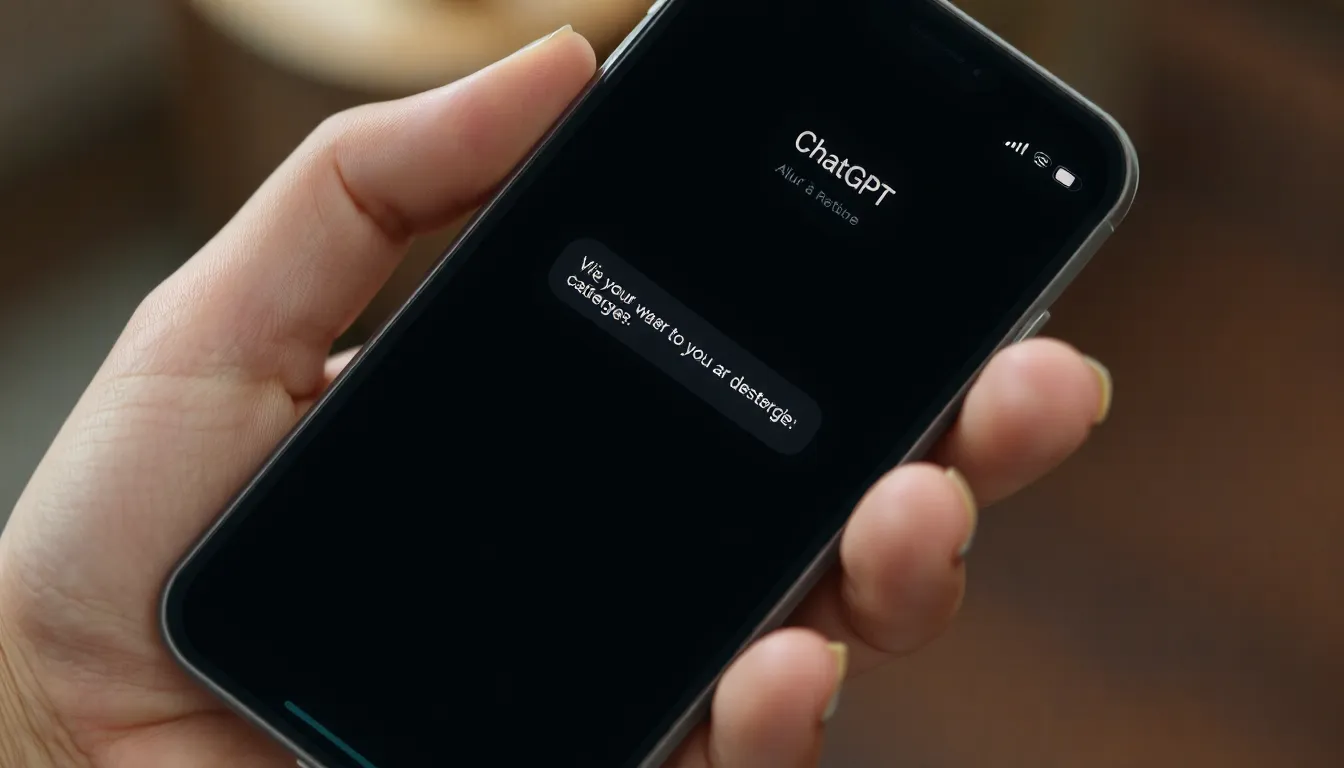
Le mode sombre n’est pas qu’un simple choix esthétique. Il réduit la fatigue oculaire lors de longues sessions de chat, surtout en faible luminosité. Vos yeux clignent moins souvent sur fond sombre, ce qui limite la sécheresse et les maux de tête.
Pour les appareils équipés d’écrans OLED ou AMOLED, l’économie d’énergie est un atout concret. Chaque pixel noir est éteint, consommant environ 30 % d’énergie en moins qu’un fond blanc. Votre batterie tient plus longtemps, sans compromis sur la lisibilité du texte.
À découvrir aussi
Le mode sombre séduit aussi les développeurs : l’API ChatGPT 5 détaille les prérequis d’un compte OpenAI et un premier appel pas à pas. Côté productivité, l’utilisation de ChatGPT au travail montre comment générer des formules Excel ou des modèles de devis. Et pour soigner vos messages, rédiger des e-mails avec ChatGPT aide à adapter le ton selon chaque destinataire.
Enfin, le contraste élevé améliore la lisibilité dans l’obscurité et réduit les reflets sur l’écran. C’est un confort immédiat, que vous travailliez depuis un canapé ou un lit. Un choix simple pour protéger vos yeux et votre batterie.
Problèmes courants avec le mode sombre et leurs solutions
Problèmes d’affichage et de contraste
- Éléments graphiques mal affichés : certains boutons ou icônes deviennent invisibles après le changement de thème.
- Contrastes rendant la lecture difficile : le texte gris sur fond noir manque parfois de netteté sur les petits écrans.
- Ajuster la luminosité manuellement : réduisez la luminosité de votre appareil de 30 à 50 % pour équilibrer le rendu du mode sombre.
- Vérifier les paramètres de contraste : dans les options d’accessibilité de votre système, activez le contraste élevé pour renforcer la lisibilité des textes.
Solution pour les appareils non compatibles
- Option « Sombre » absente des paramètres : si le menu « Apparence » n’affiche que « Clair », votre version de l’application est peut-être obsolète.
- Installer une extension navigateur dédiée : pour les utilisateurs de bureau, une extension Chrome permet de contourner le problème.
- Extension « Amoled Dark Mode for ChatGPT » sur Chrome : cette extension applique un fond noir profond directement dans l’interface web de ChatGPT.
- Forcer le mode sombre via le navigateur : dans Chrome ou Edge, tapez chrome://flags/, cherchez « Dark Mode » et activez l’option « Auto Dark Mode for Web Contents ».
Ces solutions résolvent la majorité des bugs d’affichage signalés par les utilisateurs. Si le problème persiste, une réinitialisation des cookies (considérée comme un cookie de durée minimale de 30 jours, jusqu’à 390 jours pour les choix de confidentialité) peut corriger les caches corrompus qui bloquent le rendu du thème sombre.
Astuces pour optimiser l’expérience en mode sombre
Pour une expérience optimale, ajustez la luminosité de votre écran après avoir activé le mode sombre. Un fond noir profond peut sembler trop intense si la luminosité reste au maximum, ce qui annule les bénéfices pour la fatigue oculaire. Abaissez-la manuellement pour un confort visuel maximal, surtout dans l’obscurité.
L’extension Chrome « Amoled Dark Mode for ChatGPT » transforme l’interface en un noir véritable, idéal pour les écrans OLED ou AMOLED. Cette modification permet de réduire la consommation d’énergie et d’obtenir des contrastes plus élevés. Les cookies de session peuvent être conservés jusqu’à 90 jours sans nouvelle configuration.
Testez également les paramètres de contraste supplémentaires dans votre navigateur. Un réglage fin améliore la lisibilité des textes sans augmenter la fatigue visuelle. Pour une personnalisation poussée, forcez le thème sombre via les options de votre système d’exploitation avant d’ouvrir ChatGPT.
Mode sombre AMOLED : un contenu spécifique pour économiser la batterie
Les écrans OLED et AMOLED affichent un noir parfait en éteignant chaque pixel, ce qui réduit leur consommation d’énergie. Activer le mode sombre sur votre smartphone peut prolonger significativement l’autonomie de votre batterie sur de longues sessions.
Pour un noir plus profond, une extension Chrome baptisée « Amoled Dark Mode for ChatGPT » force un fond noir intense. Cette solution améliore le contraste et maximise l’économie d’énergie, idéale pour les utilisateurs d’appareils compatibles.
L’option native de ChatGPT propose un gris foncé, pas un noir pur. Si votre écran est AMOLED, privilégiez l’extension pour obtenir un rendu optimal et une économie de batterie réelle, surtout lors d’usages prolongés.
{
« @context »: « https://schema.org »,
« @type »: « Article »,
« headline »: « Comment activer le mode sombre sur ChatGPT : guide complet »,
« description »: « Pour mettre ChatGPT en noir, ouvrez les paramètres et choisissez \ »Sombre\ » dans la section Apparence. »,
« datePublished »: « 2026-07-16 »,
« author »: {
« @type »: « Organization »,
« name »: « cafecyber.fr »
},
« publisher »: {
« @type »: « Organization »,
« name »: « cafecyber.fr »,
« url »: « https://cafecyber.fr »
}
}