

Comment remplir un PDF sur PC : la méthode sans imprimer ni scanner
Pour remplir un PDF sur PC, utilisez Acrobat Reader ou un éditeur en ligne, sans imprimer.
- Adobe Acrobat Reader est gratuit et fiable sur Windows.
- Le fond bleu clair signale les champs interactifs à remplir.
- Sauvegardez souvent avec Ctrl+S pendant la saisie.
- Un PDF non interactif se complète via « Remplir et signer ».
- Les éditeurs en ligne fonctionnent sans installation ni inscription.
- Après remplissage, signez le document depuis votre ordinateur.
Comment remplir un PDF sur Windows
Windows ne dispose pas toujours d’un outil natif pour modifier un formulaire PDF. La solution la plus fiable reste Adobe Acrobat Reader, gratuit et compatible avec la plupart des formulaires administratifs, dont le Cerfa 13750*07 utilisé pour la carte grise. Une connexion Internet est nécessaire uniquement pour le téléchargement initial.
Installation et ouverture du document avec Adobe Acrobat Reader
- Télécharger Reader depuis le site officiel Adobe, section autres versions
- Lancer le fichier d’installation et suivre les étapes à l’écran
- Ouvrir le PDF via le menu Fichier puis Ouvrir, ou par double-clic
Une fois Acrobat Reader installé, l’ouverture d’un formulaire se fait en quelques secondes. Le logiciel détecte automatiquement les champs interactifs et affiche un fond bleu clair dans les zones à compléter, ce qui guide la saisie.
Saisie des champs et correction des erreurs
Cliquez simplement dans chaque case pour y saisir vos informations. Les champs texte, cases à cocher et boutons radio se remplissent directement au clavier ou à la souris. Pour effacer une erreur, sélectionnez le contenu et appuyez sur Suppr, ou utilisez l’icône en forme de poubelle qui apparaît au survol de certains champs.
Si le formulaire ne réagit pas au clic, il s’agit probablement d’un PDF non interactif, scanné ou conçu comme une simple image. Dans ce cas, Acrobat Reader propose l’outil Remplir et signer qui ajoute une couche de texte par-dessus le document. Pensez à enregistrer régulièrement votre progression avec Ctrl+S pour ne rien perdre.
Remplir un PDF en ligne sans rien installer
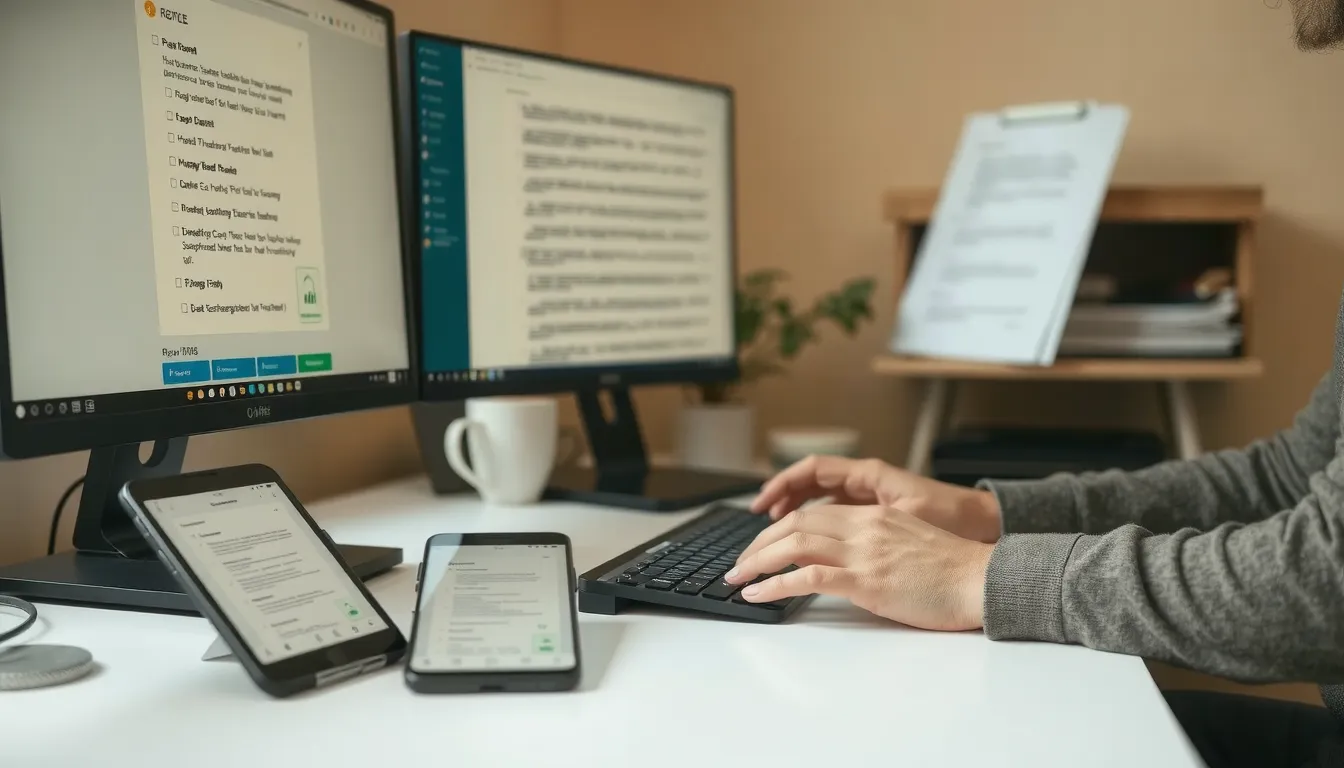
Pas envie de télécharger un logiciel ? Bonne nouvelle : il est tout à fait possible de remplir un PDF directement dans le navigateur, sans installer quoi que ce soit sur votre ordinateur. Le principe est simple : vous déposez votre document sur une plateforme web, vous saisissez vos informations dans les champs, puis vous récupérez un fichier prêt à envoyer. Aucune inscription n’est exigée sur la plupart des outils gratuits, et vous pouvez même signer le document depuis votre ordinateur une fois le remplissage terminé.
La méthode en quatre étapes
- Choisir un outil web gratuit : privilégiez un service sans inscription et sans filigrane ajouté.
- Importer le document : glissez votre PDF dans la zone prévue ou cliquez sur le bouton d’import.
- Cliquer dans chaque champ : saisissez texte, cochez les cases ou sélectionnez les boutons radio.
- Enregistrer le fichier final : téléchargez le PDF rempli sur votre ordinateur avant de fermer l’onglet.
Ce que les éditeurs en ligne savent gérer
Les bons outils prennent en charge les champs texte, les cases à cocher, les boutons radio et les listes déroulantes. Certains intègrent même une reconnaissance de texte (OCR) : si votre PDF est une simple image scannée, l’OCR détecte le contenu et vous permet d’y ajouter des informations. C’est particulièrement utile pour un formulaire Cerfa, comme la carte grise, dont la dernière version se télécharge sur le site institutionnel officiel.
Un point de vigilance pour les formulaires officiels
Si vous remplissez un document administratif, vérifiez toujours que le fichier obtenu reste conforme : pas de champs décalés, pas de texte tronqué. Pour un formulaire Cerfa, partez du fichier téléchargé sur le site de l’administration et non d’une copie trouvée ailleurs, afin de garantir que les mentions légales restent intactes.
Comment signer un PDF après l’avoir rempli
Un PDF rempli n’est souvent pas suffisant pour être accepté : la plupart des administrations et des entreprises exigent une signature électronique ajoutée au document. Bonne nouvelle : vous n’avez besoin ni d’imprimante ni de scanner pour cela.
Les trois méthodes de signature disponibles
Les outils de lecture PDF proposent 3 options de signature pour couvrir tous les besoins, du plus rapide au plus authentique :
- Taper son nom au clavier : la police imite une écriture manuscrite, choix le plus rapide.
- Tracer avec souris ou stylet : signature dessinée directement dans la zone dédiée.
- Insérer une image scannée : photo ou scan de votre signature sur papier, importé en PNG ou JPG.
Ces 3 options sont accessibles gratuitement dans des lecteurs comme Adobe Acrobat Reader DC, sans création de compte.
Insérer sa signature dans le document rempli
Une fois le formulaire complété, ouvrez l’onglet dédié aux signatures, puis cliquez sur Remplir et signer. Choisissez ensuite l’une des 3 options proposées et positionnez la signature dans la case prévue, généralement en bas de la dernière page.
Pour une image scannée, photographiez votre signature sur fond blanc et recadrez-la avant import. Le rendu reste net et lisible dans le PDF final. Pensez à enregistrer une copie du document signé pour vos archives, une bonne habitude qui vous évitera de recommencer en cas de perte.
Comparatif des meilleurs outils gratuits pour remplir un PDF
Tous les outils ci-dessous permettent de remplir un formulaire PDF sans imprimer et d’y ajouter une signature. Le choix dépend surtout de votre système et du type de champs à compléter, qu’il s’agisse d’un formulaire interactif ou d’un PDF non interactif.
À découvrir aussi
Si remplir un PDF vous a donné le goût des outils numériques, d’autres sujets prolongent naturellement celui-ci. Un audit informatique permet d’évaluer méthodiquement votre système d’information, tandis qu’un export de données CRM vous aide à récupérer vos contacts et vos offres. En cas de doute, mieux vaut savoir réagir face à un ordinateur piraté pour protéger vos fichiers et vos identifiants. Et si l’écriture vous tente, écrire un livre avec ChatGPT ouvre des pistes créatives.
| Outil | Type d’installation | Champs pris en charge | Signature électronique | Idéal pour |
|---|---|---|---|---|
| Adobe Acrobat Reader | Logiciel à installer | Texte, cases, boutons radio, listes | Oui, 3 options | Formulaires Cerfa complexes |
| Éditeurs PDF en ligne | Aucune, via navigateur | Texte, cases, boutons radio, listes | Oui, signature intégrée | Dépannage rapide sans compte |
| Applications mobiles PDF | Application à installer | Texte, cases à cocher | Oui, tracé au doigt | Remplissage depuis un smartphone |
Pour un usage régulier, Adobe Acrobat Reader reste la référence : sa reconnaissance des champs interactifs est fiable et sa fonction signature propose 3 options (taper, tracer, insérer une image). Les solutions en ligne conviennent pour un dépannage ponctuel, sans inscription ni téléchargement.
Pour les documents administratifs comme le Cerfa 13750*07, pensez à récupérer la dernière version directement sur le site institutionnel : les anciennes versions peuvent ne plus être acceptées par l’administration. Vérifiez toujours la présence des champs interactifs avant de commencer.
FAQ : questions fréquentes sur le remplissage PDF
Peut-on remplir un PDF sans disposer d’une connexion Internet
Oui, remplir un PDF hors ligne est tout à fait possible avec un logiciel installé sur votre PC comme Adobe Acrobat Reader, Foxit PDF Reader ou LibreOffice Draw. Seuls les outils en ligne nécessitent une connexion Internet.
Quelles différences entre un formulaire PDF interactif et non interactif
Un formulaire PDF interactif contient des champs cliquables qui permettent de saisir du texte directement, tandis qu’un PDF non interactif est une simple image figée. Pour ce dernier, vous devez utiliser l’outil texte ou l’annotation pour écrire par-dessus.
Comment remplir un formulaire Cerfa comme le 13750*07
Le formulaire Cerfa 13750*07 est un PDF interactif : ouvrez-le avec Acrobat Reader, cliquez dans chaque champ pour saisir vos informations, cochez les cases concernées, puis enregistrez le document rempli avant de le transmettre.