

Comment supprimer un virus sur iPhone : le guide complet
Supprimez un malware sur iPhone en suivant 5 étapes concrètes.
- Redémarrez pour arrêter les processus malveillants.
- Effacez le cache de Safari pour éliminer les scripts résiduels.
- Installez la dernière version d’iOS pour corriger les failles.
- Restaurez une sauvegarde antérieure à l’infection.
- Supprimez toute application suspecte inconnue.
Comment vérifier si votre iPhone est infecté par un virus
Avant de chercher à supprimer un malware, il est essentiel de savoir si votre appareil est véritablement infecté. Un iPhone présente des signes caractéristiques qui ne trompent pas. Voici les indicateurs à surveiller de près, du plus évident au plus spécifique.
- Performances ralenties ou blocages fréquents : L’appareil rame, les applications mettent plus de temps à s’ouvrir et des redémarrages inattendus surviennent sans raison.
- Consommation de données anormalement élevée : Un malware communique souvent avec un serveur distant. Votre forfait data s’épuise bien plus vite que d’habitude, même sans utilisation intensive.
- Applications inconnues sur l’écran d’accueil : Des icônes d’apps que vous n’avez jamais installées apparaissent soudainement. C’est un signe clair d’activité malveillante.
- Fenêtres pop-up et publicités intempestives : Des notifications ou des bannières publicitaires s’affichent en permanence, même en dehors du navigateur.
- Appareil jailbreaké : cause principale d’infection : Si votre iPhone a subi un jailbreak, il perd les protections de sécurité d’Apple. Cette pratique est la porte d’entrée n°1 pour les malwares et rend l’infection quasi certaine.
Comment supprimer un virus de votre iPhone : 5 étapes concrètes
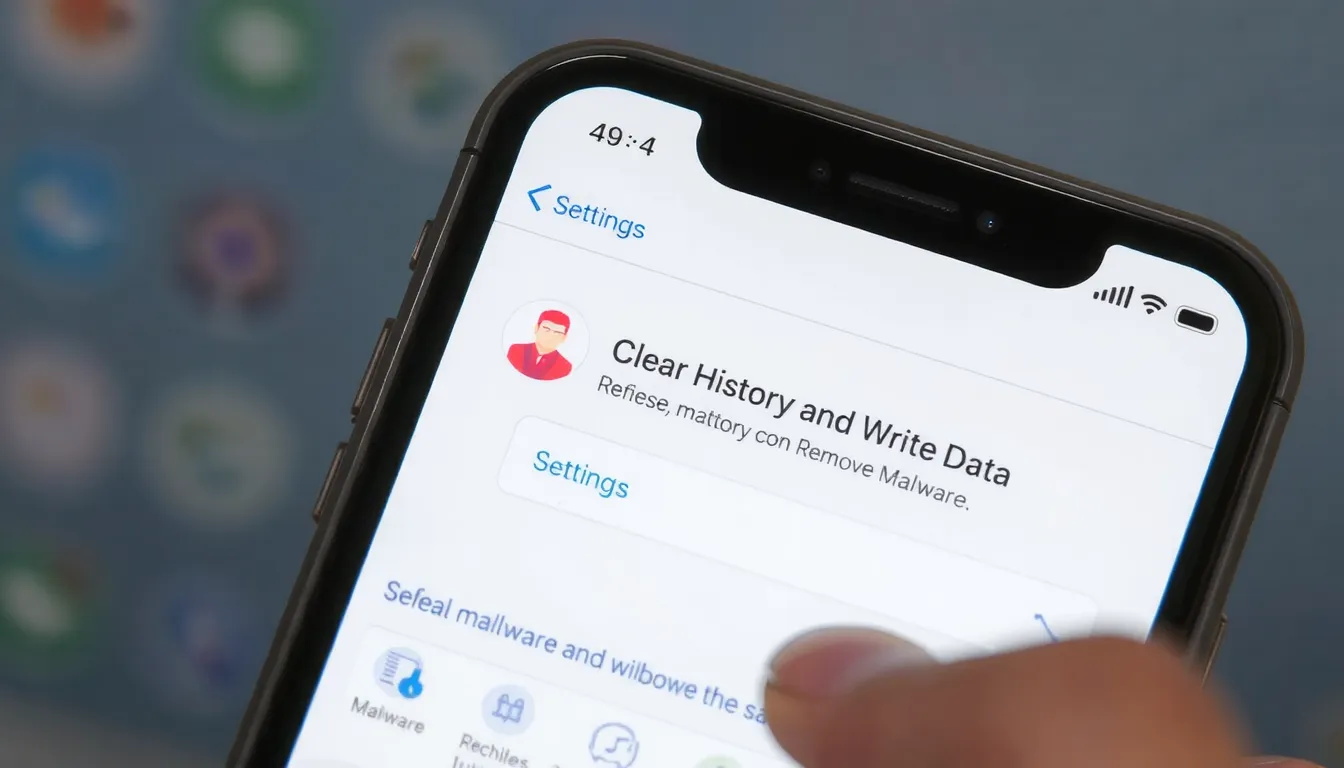
Étape 1 : Redémarrer votre iPhone
La première chose à faire est d’éteindre puis rallumer l’appareil. Cette action simple arrête les processus malveillants en cours et empêche leur réplication. Ne passez pas à l’étape suivante avant d’avoir effectué cette manipulation : elle reste prioritaire avant toute autre manipulation.
Étape 2 : Effacer le cache et l’historique du navigateur
- Accéder aux réglages de Safari : ouvrez Réglages > Safari
- Supprimer historique, cookies et données : touchez « Effacer historique et données de sites web »
- Deuxième étape après redémarrage : le cache peut contenir des scripts nuisibles résiduels
Étape 3 : Installer la dernière version d’iOS
Rendez-vous dans Réglages > Général > Mise à jour logicielle. Installer la dernière version d’iOS corrige les virus connus par l’équipe de développement Apple et prévient les nouvelles infections. Si vous utilisez un logiciel de protection, Kaspersky Premium propose une période d’essai gratuit de 30 jours pour analyser votre appareil en complément.
Étape 4 : Restaurer à partir d’une sauvegarde antérieure à l’infection
Si les étapes précédentes n’ont pas suffi, ouvrez Réglages > Général > Transférer ou réinitialiser l’iPhone. iCloud stocke toutes les copies de sauvegarde système. Choisissez une version antérieure à l’infection par le malware pour retrouver un état sain de votre appareil.
Étape 5 : Supprimer les applications suspectes
- Vérifier les apps récemment installées : parcourez votre bibliothèque d’applications
- Supprimer toute application inconnue : appuyez longuement sur l’icône, puis « Supprimer l’app »
- Privilégier l’App Store officiel : les applications téléchargées en dehors de cette plateforme présentent un risque accru
Pour les malwares tenaces, la réinitialisation aux paramètres d’usine reste la solution ultime. Avec ses 190 millions d’utilisateurs, VeePN PRO propose une protection complémentaire pour sécuriser votre navigation après le nettoyage.
Réinitialiser votre iPhone aux paramètres d’usine
Si les étapes précédentes n’ont pas suffi, la réinitialisation d’usine est la solution radicale contre un virus tenace. Cette opération efface toutes vos applications, photos, messages et réglages pour repartir sur une base saine.
Avant de lancer la procédure, réalisez une sauvegarde préalable : vos contacts et calendriers sont précieux. Allez dans Réglages > Général > Transférer ou réinitialiser l’iPhone, puis choisissez « Effacer contenu et réglages ». L’appareil revient alors à son état d’origine, comme au premier jour.
Cette méthode est un dernier recours pour les infections avancées. Testez par exemple le service VeePN PRO, utilisé par 190 millions d’utilisateurs, ou profitez des 30 jours d’essai gratuit de Kaspersky Premium pour renforcer votre protection après la réinitialisation.
Les causes principales d’infection : comprendre pour mieux se protéger
Le jailbreak reste la porte d’entrée numéro un des virus sur iPhone. En cassant les barrières de sécurité d’Apple, vous exposez votre appareil à des applications non vérifiées et à des codes malveillants. Même sans jailbreak, le phishing via des SMS ou des pop-ups trompeurs peut installer des profils de configuration dangereux.
Un simple clic sur un lien frauduleux suffit parfois à compromettre vos données. Pour une protection renforcée, des solutions comme Kaspersky Premium offrent un essai gratuit de 30 jours. En parallèle, le VPN VeePN PRO sécurise votre connexion avec 190 millions d’utilisateurs dans le monde, réduisant les risques d’interception. La meilleure défense reste la mise à jour régulière d’iOS et le téléchargement exclusif depuis l’App Store.