

Comment retrouver un chat archivé sur ChatGPT : guide complet web et mobile
Retrouvez vos conversations archivées dans les paramètres ou le menu de l’application.
- Web : Paramètres > Contrôles des données > Gérer.
- Mobile : Menu hamburger > Archivé.
- Utilisez la zone de recherche intégrée pour filtrer l’archive.
- Un simple clic sur un chat le restaure dans la barre latérale.
- L’exportation ZIP via Télécharger exportation inclut tous les chats archivés.
Archiver une conversation sur ChatGPT (procédure web et mobile)
- Survoler la conversation dans la barre latérale, puis cliquer sur l’icône Archive qui apparaît (casier ou dossier).
- Sur le web : cliquer sur les trois points (⋯) à droite du titre du chat, puis sélectionner Archiver dans le menu.
- Sur mobile (iOS/Android) : effectuer un appui long sur la conversation concernée, puis appuyer sur Archiver.
- Confirmer l’action dans la pop-up qui s’affiche en cliquant à nouveau sur le bouton Archiver.
- Une fois archivée, la conversation disparaît de la barre latérale active sans être supprimée définitivement.
Retrouver et consulter un chat archivé sur ChatGPT
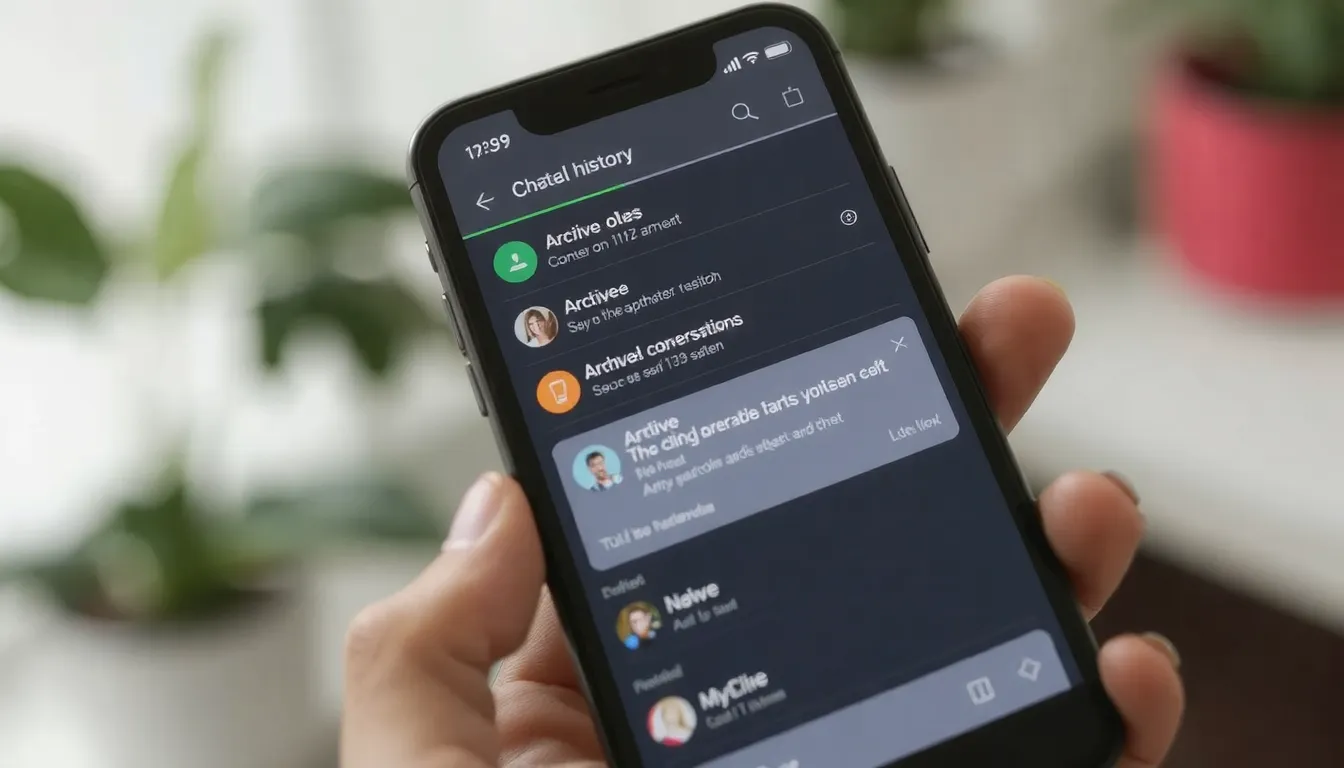
Les conversations archivées disparaissent de la barre latérale, mais elles restent accessibles. Voici comment les retrouver sur le web et sur l’application mobile (iOS/Android) :
- Ouvrir le menu du profil cliquez sur votre icône ou initiale en haut à droite de l’écran.
- Web : Contrôles des données → Gérer dans les Paramètres, sélectionnez Contrôles des données, puis l’option Gérer dans la section « Historique des chats archivés ».
- Mobile : menu hamburger → Archivé appuyez sur l’icône à trois traits en haut à gauche, puis choisissez Archivé dans le menu déroulant.
- Rechercher par mot-clé dans l’archive la zone de recherche intégrée aux paramètres permet de filtrer instantanément vos conversations, qu’elles soient actives ou archivées.
- Cliquer sur le chat pour le restaurer une fois la conversation affichée, un simple clic la rouvre et la fait réapparaître dans votre barre latérale. Aucune perte de contenu.
L’interface de gestion des archives étant régulièrement mise à jour par OpenAI, si l’option « Gérer » ou « Archivé » est absente, rechargez la page web ou mettez à jour votre application mobile. Les chats archivés ne sont jamais supprimés automatiquement : ils attendent votre consultation.
À découvrir aussi
Si l’historique disparaît sans raison, cela vient parfois d’un souci plus large : une erreur temporaire côté serveur peut bloquer l’affichage de vos fils. Sur mobile, un nettoyage du cache Safari suffit souvent à rétablir la situation. Et pour garder vos échanges à l’abri des regards, pensez au mode sombre, plus confortable lors des longues sessions.
Exporter et télécharger ses conversations ChatGPT (y compris archivées)
Pour récupérer toutes vos discussions, y compris celles archivées, utilisez la fonction d’exportation. Rendez-vous dans Paramètres > Contrôles des données et cliquez sur Télécharger exportation. L’opération nécessite une confirmation par email.
Vous recevrez un fichier ZIP contenant un document chat.html. Ce fichier regroupe l’intégralité de votre historique, chats archivés compris. C’est une solution de sauvegarde locale idéale pour conserver une trace de vos échanges.
La création du fichier peut prendre quelques minutes. Une fois le lien reçu par email, téléchargez le dossier sur votre appareil pour le consulter hors ligne ou l’archiver sur un disque dur.
Supprimer une conversation sur ChatGPT (alternative à l’archivage)
Sur le web, cliquez sur votre profil en bas à gauche, puis sur Paramètres. Sélectionnez Contrôles des données et enfin Supprimer tous les chats. Une confirmation vous sera demandée : validez avec « Confirmer la suppression ».
Sur mobile (iOS/Android), allez dans votre profil, puis Gestion des données. Appuyez sur Supprimer tous les chats (iOS) ou Effacer l’historique (Android). Contrairement à l’archivage, cette action est définitive : il n’existe aucun bouton d’annulation ni corbeille pour restaurer les données perdues.
L’archivage reste donc la meilleure alternative si vous souhaitez masquer une conversation sans perte définitive. La suppression est à réserver aux cas où vous êtes certain de ne plus avoir besoin d’aucun contenu de vos échanges.
Dépannage : historique ChatGPT manquant ou chat inaccessible
Causes fréquentes de disparition d’historique
- Mise à jour de l’interface : OpenAI modifie régulièrement l’apparence de la barre latérale. Une nouvelle version peut déplacer votre historique sans le supprimer.
- « Archiver tout » par erreur : un clic involontaire sur cette option range toutes vos conversations dans le dossier « Archivé » en une seule action.
- Version obsolète de l’appli : une application mobile non mise à jour peut afficher un historique incomplet ou refuser de charger les chats archivés.
- Suppression de session navigateur : effacer les cookies et le cache peut déconnecter votre session et faire croire que l’historique a disparu.
Solutions pour retrouver un chat archivé perdu
- Recharger la page web : un simple F5 (ou Cmd+R sur Mac) suffit souvent à rafraîchir la barre latérale et faire réapparaître les conversations.
- Mettre à jour l’application : vérifiez sur l’App Store (iOS) ou le Google Play Store (Android) qu’aucune mise à jour n’est en attente.
- Vérifier Paramètres → Gérer : allez dans le menu profil, puis Paramètres, enfin Contrôles des données (web) ou Gérer (mobile). Le dossier « Archivé » s’y trouve.
- Contacter le support OpenAI : si le dossier « Archivé » est vide ou absent, ouvrez un ticket via le centre d’aide officiel.
- Fournir horodatages et titres : quand vous contactez le support, indiquez la date approximative de la conversation perdue, son titre exact et un exemple de message ces détails accélèrent la recherche en interne.