

Comment nettoyer mon ordinateur : le guide complet pour un PC plus rapide
Nettoyer son ordinateur, c’est agir sur deux fronts : le disque et la poussière.
- Vider les fichiers temporaires et programmes oubliés pour libérer le disque.
- Souffler la poussière des ventilateurs et grilles de ventilation.
- Un disque saturé ralentit la lecture et l’écriture des données.
- La surchauffe pousse le processeur à réduire sa vitesse.
- Nettoyer régulièrement redonne un ordinateur comme neuf.
- Prolonger la durée de vie du matériel réduit son impact écologique.
Nettoyage extérieur et physique de l’ordinateur
Nettoyer l’écran et la souris sans les abîmer
Un écran couvert de traces et une souris poisseuse nuisent autant au confort qu’à la longévité de votre matériel. Voici les bons gestes à retenir :
- Chiffon microfibre : indispensable pour l’écran et les surfaces délicates
- Lingettes spéciales écran : formule adaptée aux dalles LCD et LED
- Jamais de produit vitres : l’alcool et l’ammoniaque abîment les traitements antireflets
- Souris désinfectée régulièrement : nettoyez la coque et la molette avec un coton légèrement humide
Sur un écran, procédez toujours ordinateur éteint et débranché. Passez le chiffon microfibre sans appuyer, en mouvements circulaires doux. Réservez les lingettes spéciales aux traces tenaces, jamais les produits pour vitres qui attaquent la surface.
Nettoyer le clavier et évacuer la poussière
Les miettes coincées sous les touches et la poussière accumulée dans les ventilateurs sont des causes fréquentes de surchauffe. Un ordinateur qui chauffe tourne au ralenti, car le processeur limite sa puissance pour se protéger. Retournez le clavier tête en bas et tapotez doucement pour faire tomber les résidus. Utilisez ensuite une bombe d’air comprimé en courts jets, inclinée, pour déloger les particules entre les touches.
Pour les tours et les PC portables, soufflez la grille de ventilation et les ailettes du ventilateur sans démonter si vous débutez. Un chiffon microfibre légèrement humide suffit pour la coque et le pourtour de l’écran. Évitez l’aspirateur domestique, dont l’électricité statique peut endommager les composants.
Pourquoi nettoyer son ordinateur est essentiel pour ses performances
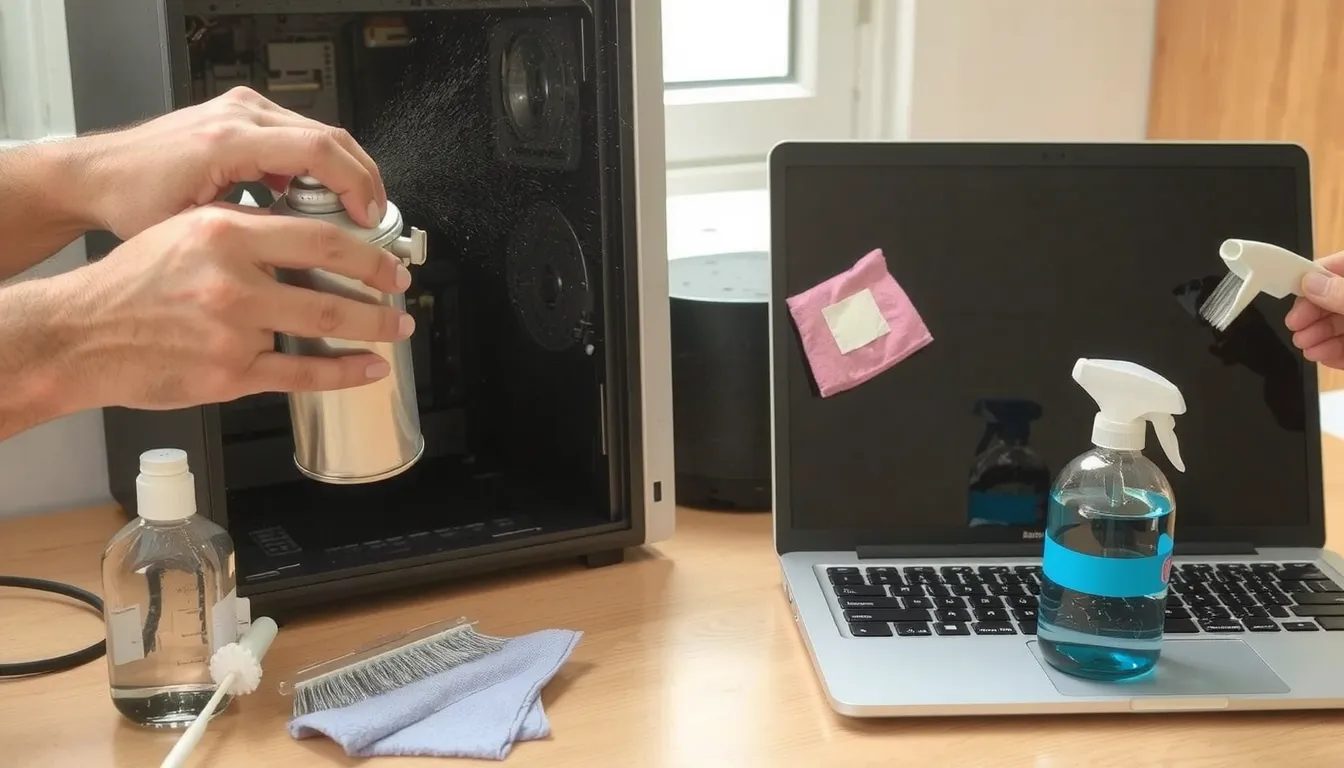
Un PC qui ralentit n’est pas une fatalité. Dans la plupart des cas, la lenteur vient d’un disque dur saturé : fichiers temporaires, cookies, programmes oubliés et téléchargements en double s’accumulent et saturent l’espace de stockage. Résultat : le système peine à lire et écrire les données, et chaque tâche prend plus de temps.
La poussière physique joue aussi un rôle direct. Ventilateurs et grilles d’aération encrassés empêchent le refroidissement : le processeur chauffe, réduit sa vitesse pour se protéger et l’ordinateur tourne au ralenti. Un boîtier ou un clavier sale, c’est donc aussi une machine moins réactive.
Nettoyer régulièrement, c’est retrouver un ordinateur comme neuf : démarrage plus rapide, exécution fluide des tâches, moins de plantages. C’est aussi un geste écologique : prolonger la durée de vie de son matériel réduit son impact environnemental, puisqu’on évite de racheter une machine trop tôt.
Logiciels de nettoyage et outils spécialisés
Installer un bon logiciel de nettoyage évite de chercher manuellement chaque dossier inutile. Ces outils scannent votre disque à votre place et regroupent les fichiers temporaires, les caches et les traces laissées par votre navigation. Le gain de temps est immédiat, et le nettoyage devient une simple routine de quelques minutes.
- CCleaner : version gratuite, sans carte bancaire, téléchargée plus de 2,5 milliards de fois.
- Outils intégrés : Windows et Mac proposent leurs propres nettoyeurs, déjà installés.
- Scan complet du disque dur : détecte fichiers inutiles, caches et traces de navigation.
- Logiciels payants : versions pro sur PC et Mac avec fonctionnalités avancées de maintenance.
Comment choisir son outil de nettoyage
Un bon nettoyeur doit rester simple. Cherchez une fonction de scan complet du disque dur avant toute suppression : l’outil liste les éléments détectés, vous validez, il nettoie. Évitez les logiciels qui multiplient les alertes anxiogènes du type disque plein ou mémoire insuffisante pour vous pousser à payer.
Le CCleaner gratuit suffit pour un usage classique : nettoyage des navigateurs, des fichiers temporaires et du registre. Sa version gratuite ne demande aucune carte bancaire, ce qui en fait un point de départ rassurant pour un débutant.
Les outils déjà présents sur votre machine
Avant d’installer quoi que ce soit, sachez que Windows et Mac embarquent leurs propres solutions. Le Nettoyage de disque de Windows et la gestion du stockage sur Mac accomplissent l’essentiel du travail. Ces outils intégrés sont gratuits, sûrs, et suffisent souvent à récupérer plusieurs gigaoctets d’espace.
Pour un nettoyage plus poussé, un logiciel spécialisé complète bien ces bases. L’important reste de ne lancer qu’un seul outil à la fois et de lire ce qu’il propose de supprimer avant de valider.
Mises à jour, sécurité et antivirus
Un logiciel qui n’est pas mis à jour devient une porte ouverte. Les failles de sécurité non corrigées sont exploitées par les malwares, qui s’installent silencieusement et consomment vos ressources en arrière-plan. Résultat : un ordinateur qui ralentit sans raison apparente. Activez donc les mises à jour automatiques de votre système d’exploitation et de vos logiciels.
Côté protection, un antivirus à jour reste indispensable, même sous Windows, dont la protection intégrée suffit souvent. Lancez un scan complet une fois par mois : il détecte les fichiers inutiles, les logiciels espions et les menaces cachées. Pensez aussi à vérifier que votre navigateur est à jour.
À découvrir aussi
Après un scan complet, si des menaces résistent, un guide pas à pas pour éliminer un malware sous Windows 10 détaille le mode sans échec et la désinstallation des applications suspectes. Et si votre iPhone montre des signes d’infection, un tutoriel pour supprimer un virus sur iPhone commence par un simple redémarrage.
Enfin, méfiez-vous des extensions et barres d’outils inutiles : elles ralentissent la navigation et collectent parfois vos données. Supprimez celles que vous n’utilisez plus pour alléger votre système et protéger votre vie privée.
Nettoyage des fichiers temporaires et système
Votre disque dur se remplit sans que vous sachiez pourquoi ? Les fichiers temporaires et les cookies s’accumulent à chaque navigation, à chaque installation et à chaque mise à jour. Résultat : moins d’espace disponible et un ordinateur qui ralentit. Bonne nouvelle : Windows et Mac intègrent tous les deux des outils natifs pour faire le ménage, sans logiciel tiers.
La méthode Windows : nettoyage de disque étape par étape
L’outil Nettoyage de disque est présent sur toutes les versions de Windows. Voici comment l’utiliser :
- Tapez « nettoyage de disque » dans la barre de recherche Windows
- Sélectionnez le lecteur à nettoyer (généralement C:)
- Cochez les fichiers à supprimer : temporaires, corbeille, miniatures
- Validez avec OK puis confirmez la suppression
Pour aller plus loin, cliquez sur Nettoyer les fichiers système dans la même fenêtre. Cette option supprime les anciennes mises à jour Windows, souvent très volumineuses. Nettoyez aussi la corbeille régulièrement : inutile de garder des fichiers que vous avez déjà supprimés.
La méthode Mac : gérer le stockage
Sur Mac, macOS propose un gestionnaire de stockage intégré. Ouvrez le menu Pomme en haut à gauche, cliquez sur À propos de ce Mac, puis sur l’onglet Stockage. Cliquez enfin sur Gérer pour accéder aux recommandations.
Vous pouvez y supprimer les fichiers inutiles, vider la corbeille, effacer les caches et identifier les gros fichiers qui encombrent votre disque. La fonction Optimiser le stockage range automatiquement les vidéos et photos peu utilisées dans iCloud. Pensez aussi à vider régulièrement le dossier Téléchargements : c’est souvent là que s’entassent les fichiers oubliés.
Désinstaller les programmes inutiles et gagner de l’espace de stockage
Supprimer les programmes qui ralentissent le démarrage
Au fil du temps, de nombreuses applications s’installent et se lancent automatiquement au démarrage de votre ordinateur. Résultat : votre machine met beaucoup plus de temps à être prête, même si vous ne vous servez jamais de la moitié de ces programmes. La bonne nouvelle, c’est que désactiver ces lancements automatiques est simple et sans risque.
- Clic droit sur Démarrer pour ouvrir le menu contextuel
- Ouvrir le Gestionnaire de tâches puis l’onglet Démarrage
- Désactiver les programmes au démarrage que vous n’utilisez pas
- Désinstaller jeux et applications inutilisés depuis les Paramètres
Prenez le temps de désinstaller, et pas seulement de désactiver. Chaque application supprimée libère de l’espace de stockage et réduit le travail de fond de votre système.
Libérer de l’espace avec un disque externe ou le cloud
Vos photos et vidéos sont souvent les premières responsables d’un disque dur saturé. Plutôt que de les supprimer définitivement, transférez-les vers un disque dur externe ou une solution de cloud. Vous conservez ainsi vos souvenirs tout en allégeant considérablement votre machine.
Cette méthode est aussi une excellente sauvegarde : en cas de panne, vos fichiers importants restent accessibles ailleurs.