

Installer Ubuntu par clé USB : le guide complet pour débutants venus de Windows
Installer Ubuntu par clé USB exige une clé de 8 Go et une image ISO officielle.
- Processeur 2 GHz minimum, 4 Go de RAM pour la version Bureau.
- Comptez 25 Go d’espace disque conseillés pour travailler confortablement.
- Prévoyez une clé USB de 8 Go recommandés, idéalement USB 3.0.
- Téléchargez l’ISO sur le site officiel d’Ubuntu, gratuitement.
- Utilisez Rufus (rufus.ie/fr) ou Unetbootin pour créer la clé.
- Sauvegardez vos fichiers : tout le contenu de la clé sera effacé.
Prérequis matériel et configuration requise pour installer Ubuntu par clé USB
| Composant | Configuration minimale | Configuration conseillée |
|---|---|---|
| Processeur | 2 GHz | Processeur 64 bits récent |
| Mémoire vive (RAM) | 4 Go | 8 Go ou plus |
| Espace disque | 8 Go | 25 Go |
| Clé USB | 6 Go | 8 Go |
| Résolution d’écran | 1024×768 | 1920×1080 |
Quel matériel prévoir avant de commencer
Pour installer la version Bureau d’Ubuntu, comptez un processeur à 2 GHz minimum, 4 Go de RAM et un écran affichant au moins 1024×768. Côté stockage, prévoyez 8 Go d’espace disque minimum, mais visez plutôt 25 Go conseillés pour travailler confortablement et installer des logiciels supplémentaires.
La version serveur est nettement plus légère : elle se contente d’un processeur à 1 GHz, de 1 Go de RAM et de 2.5 Go d’espace disque. Ce guide se concentre toutefois sur la version Bureau, la plus adaptée à un utilisateur venant de Windows.
Bien choisir sa clé USB
La clé USB est l’élément central de l’opération. Prévoyez au minimum 6 Go, sachant que 8 Go sont recommandés pour utiliser Rufus sans contrainte. Une clé USB 3.0 accélère nettement la copie des fichiers et le démarrage de la session live.
Attention : tout le contenu de la clé sera effacé lors de sa transformation en support bootable. Sauvegardez donc vos fichiers avant de commencer. Une clé dédiée évite aussi de mélanger données personnelles et fichier d’installation.
Les fichiers et logiciels à récupérer
Trois éléments sont nécessaires : une image ISO d’Ubuntu au format .ISO, un outil de création comme Rufus (téléchargeable sur rufus.ie/fr) ou Unetbootin, et un ordinateur fonctionnel pour préparer la clé. L’ISO s’obtient gratuitement sur le site officiel d’Ubuntu.
Prévoyez également de la patience : selon la connexion internet, comptez de quelques minutes à une heure pour télécharger l’ISO, et quelques minutes seulement pour créer la clé.
Créer une clé USB bootable d’installation Ubuntu avec Rufus ou Unetbootin
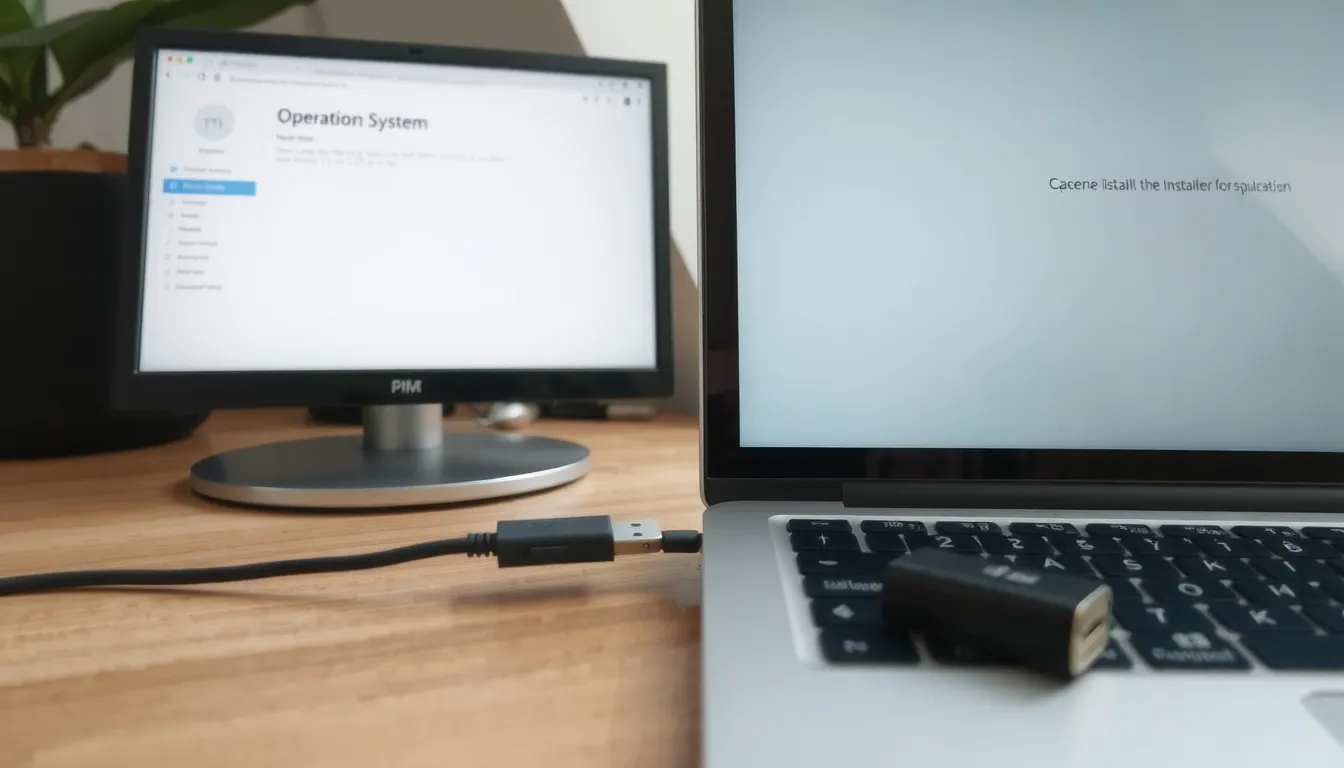
Choisir son outil selon le système source
Le choix de l’utilitaire dépend surtout du système depuis lequel vous préparez votre support. Trois solutions reviennent le plus souvent.
- Rufus sur Windows : outil léger et rapide, plébiscité pour écrire une image ISO sur une clé USB.
- Unetbootin multiplateforme : fonctionne aussi bien sous Windows que sous Linux ou macOS.
- LinuxLive USB Creator historique : ancien outil cité par le wiki Ubuntu-fr, encore utile pour dépanner.
Si vous venez de Windows, Rufus reste le choix le plus direct : il détecte automatiquement votre clé et gère aussi bien les schémas de partition BIOS que UEFI. À noter que Dell cite justement Rufus comme exemple dans sa documentation officielle.
Créer la clé étape par étape avec Rufus
Une fois Rufus téléchargé depuis son site officiel, le lancement ne demande aucun paramétrage complexe. Comptez quelques minutes seulement pour écrire l’image.
- Sélectionner la clé USB : vérifiez bien le périphérique ciblé dans le menu déroulant.
- Charger l’ISO Ubuntu : cliquez sur « Sélection », puis choisissez le fichier au format .ISO.
- Lancer le démarrage : laissez le schéma de partition sur GPT pour UEFI, puis cliquez sur « Démarrer ».
Rufus vous avertit que toutes les données de la clé seront effacées : validez, et patientez le temps de la copie. Une fois l’opération terminée, votre support est prêt à démarrer sur n’importe quel PC.
Télécharger l’image ISO d’Ubuntu
Rendez-vous sur le site officiel ubuntu.com pour télécharger l’image disque au format .ISO. Choisissez de préférence la version 64 bits, standard pour tous les PC récents. Ubuntu est un système d’exploitation gratuit : aucun paiement ni licence n’est requis pour l’obtenir.
Si vous préférez une autre interface, sachez que des variantes existent : Kubuntu ou MATE pour un bureau différent, ou la version serveur pour un usage sans interface graphique. L’ISO téléchargée servira ensuite à créer votre clé USB bootable avec Rufus ou Unetbootin.
Le fichier pèse quelques gigaoctets et le temps de téléchargement dépend de votre connexion. Vérifiez que le fichier obtenu porte bien l’extension .ISO avant de passer à l’étape suivante. Évitez les sites tiers : le téléchargement direct depuis ubuntu.com garantit une image saine et à jour.
Installer Ubuntu : les étapes de l’installation pas à pas
Lancer l’installation depuis la session live
Une fois la clé USB démarrée, Ubuntu s’ouvre sur une session dite live. Vous avez alors deux possibilités : tester Ubuntu sans rien modifier sur votre disque, ou lancer directement l’installation. Sur le bureau de cette session, un fichier de configuration bien visible permet de démarrer l’installation à tout moment, même après avoir exploré l’environnement pendant plusieurs minutes. Cette méthode est idéale pour vérifier que le Wi-Fi, l’écran ou le clavier fonctionnent correctement.
Si vous venez de Windows et souhaitez conserver vos fichiers, une documentation dédiée à la migration est accessible depuis la session live. Vous pouvez ainsi préparer sereinement le passage vers Ubuntu, sans perdre vos données personnelles.
Pour prolonger la visite
Si vous voulez garder vos fichiers avant de basculer, une documentation dédiée à la migration vous aide à préparer le passage sans rien perdre. Côté sécurité, mieux vaut savoir repérer un logiciel espion qui enregistre vos frappes sur un PC, et sur mobile un keylogger caché dans les services d’accessibilité se débusque en quelques vérifications.
Configurer et finaliser l’installation
Le programme d’installation vous guide ensuite à travers quelques écrans simples. Il vous reste à définir les paramètres essentiels :
- Choisir la langue de l’interface et la disposition du clavier
- Définir le partitionnement du disque, en effaçant tout ou en installant à côté de Windows
- Créer un compte utilisateur avec un nom et un mot de passe
Pour un disque accueillant uniquement Ubuntu, comptez un minimum de 8 Go et 25 Go conseillés afin de garder de la marge pour vos documents et logiciels. Une fois ces écrans validés, l’installation copie les fichiers en quelques minutes selon la vitesse de votre clé USB et de votre disque.
Au redémarrage, retirez la clé USB et Ubuntu démarre seul sur votre disque interne. Vous retrouvez un système prêt à l’emploi, entièrement gratuit, avec un navigateur, une suite bureautique et un gestionnaire de logiciels déjà installés.
Préparer le BIOS ou l’UEFI et démarrer sur la clé USB
Redémarrez votre ordinateur et surveillez l’écran dès l’apparition du logo du constructeur. C’est à cet instant précis qu’il faut intervenir, avant le lancement de Windows. Sur la plupart des machines Dell, appuyez plusieurs fois sur la touche F12 pour ouvrir le menu de démarrage. Cette méthode ponctuelle évite d’entrer dans les réglages profonds du BIOS.
Si la touche F12 n’a aucun effet, le menu de boot est peut-être désactivé dans le UEFI. Redémarrez alors en tapotant la touche F2, ou Suppr selon la marque, pour accéder aux paramètres. Cherchez la section Boot ou Amorçage, puis placez la clé USB en première position dans l’ordre de démarrage.
Attention au Secure Boot activé par défaut sur les PC récents : il peut bloquer le démarrage de la clé. Désactivez-le temporairement, puis enregistrez les changements avant de quitter. Au redémarrage, Linux se lance sur une invitation proposant l’installation ou simplement un test de la distribution.
FAQ : questions fréquentes sur l’installation d’Ubuntu par clé USB
Quelle taille de clé USB faut-il pour installer Ubuntu
Prévoyez une clé USB de 8 Go minimum. L’image ISO d’Ubuntu dépasse 5 Go, donc une clé de 4 Go ne suffit plus. Une clé de 8 Go est idéale, et 16 Go offrent plus de confort.
Peut-on essayer Ubuntu sans rien installer
Oui, la session live permet de tester Ubuntu directement depuis la clé USB sans toucher au disque dur. Vous explorez le bureau, les logiciels et Internet, puis vous redémarrez sur Windows normalement.
Comment démarrer sur la clé USB au boot du PC
Redémarrez le PC et appuyez aussitôt sur la touche du menu de démarrage (F12, F10, F9 ou Échap selon la marque). Sélectionnez votre clé USB dans la liste, puis validez pour lancer l’installation.
Rufus est-il obligatoire pour créer la clé
Non, Rufus n’est pas obligatoire. Ventoy, balenaEtcher, Unetbootin ou la commande dd sous Linux font le même travail. Rufus reste populaire sous Windows pour sa simplicité et sa rapidité.