

Navigation privée Safari iPhone : activer, désactiver et comprendre le mode privé
La navigation privée Safari iPhone s’active en un nouvel onglet privé, sans historique enregistré.
- Appuyer sur le bouton Plus en bas à droite.
- Choisir Nouvel onglet privé dans le menu.
- La barre d’adresse noire confirme le mode privé.
- Sur iOS 17 ou antérieure, passer par le bouton Onglets.
- Bloque les traqueurs connus automatiquement.
- Pour désactiver, choisir Nouvel onglet, la barre redevient blanche.
Activer la navigation privée sur Safari iPhone
L’activation du mode privé sur Safari iPhone ne prend que quelques secondes. La méthode diffère légèrement selon votre version d’iOS : depuis iOS 17, le bouton Onglets est remplacé par un bouton Plus pour créer un nouvel onglet privé.
- Ouvrir Safari sur l’écran d’accueil de votre iPhone
- Appuyer sur le bouton Plus situé en bas à droite de l’écran
- Choisir Nouvel onglet privé dans le menu qui s’affiche
- Barre d’adresse noire confirmant que le mode privé est actif
Sur une version iOS 17 ou antérieure, la manipulation change : appuyez sur le bouton Onglets en bas à droite, puis sélectionnez l’onglet Privé dans la barre du bas. Le passage est instantané et votre session de navigation standard reste intacte en arrière-plan.
Reconnaître le mode privé en un coup d’œil
Une fois activé, l’interface de Safari change visuellement. La barre d’adresse devient noire ou sombre, signe immédiat que vous naviguez en privé. À l’inverse, une barre blanche ou grise indique que le mode privé est inactif.
Ce repère visuel est le plus fiable : il reste visible en permanence, quelle que soit la page consultée. Si vous fermez accidentellement l’onglet privé, Safari vous propose de le restaurer au prochain lancement, ce qui évite de perdre une session en cours.
Ce que le mode privé active automatiquement
Dès l’ouverture d’un onglet privé, Safari active plusieurs protections contre le suivi. Les traqueurs connus sont bloqués, et le suivi par identifiant via URL est supprimé. Ces mécanismes fonctionnent sans configuration supplémentaire de votre part.
Désactiver la navigation privée sur Safari iPhone
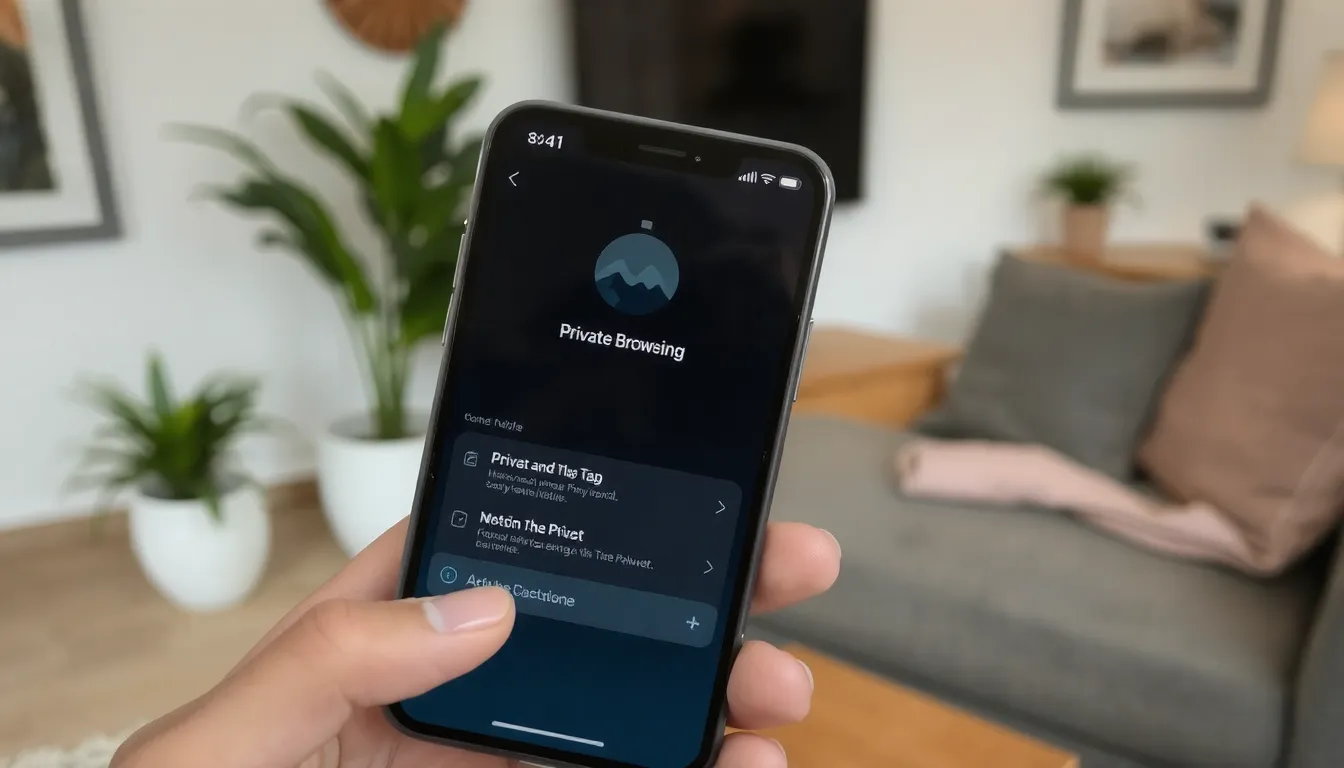
Vous souhaitez revenir à une navigation classique et enregistrer à nouveau vos pages visitées ? Quitter le mode privé de Safari prend quelques secondes. L’opération consiste simplement à ouvrir un nouvel onglet standard depuis l’interface des onglets.
- Ouvrir Safari iPhone depuis l’écran d’accueil
- Appuyer sur le bouton Plus en bas à droite de l’écran
- Sélectionner Nouvel onglet dans le menu qui s’affiche
- La barre d’adresse redevient blanche, signe que le mode privé est désactivé
Repérer si vous êtes encore en mode privé
Le repère visuel le plus fiable reste la couleur de la barre d’adresse. Lorsque le mode privé est actif, elle s’affiche en noir ou en gris foncé. Dès que vous basculez vers un onglet standard, elle reprend une teinte blanche ou grise claire, identique à votre navigation habituelle.
Sur les versions iOS 17 ou antérieures, la manipulation diffère légèrement. Appuyez sur le bouton Onglets (situé en bas à droite), puis choisissez un onglet standard dans la liste. C’est à partir d’iOS 17 que le bouton Plus remplace le bouton Onglets et simplifie l’accès aux deux modes.
Que se passe-t-il après la sortie du mode privé
Une fois revenu sur un onglet standard, Safari recommence à enregistrer votre historique, vos recherches et vos données de remplissage automatique. Les onglets privés restés ouverts demeurent accessibles jusqu’à leur fermeture manuelle, mais ils n’apparaissent plus par défaut.
Si vous souhaitez effacer immédiatement les traces de votre session privée, fermez simplement les onglets concernés avant de quitter le mode. Le retour à la navigation classique ne supprime pas automatiquement ces onglets : ils restent visibles tant que vous ne les fermez pas vous-même.
Qu’est-ce que la navigation privée sur Safari ?
La navigation privée est un mode de Safari qui empêche l’enregistrement de votre activité sur l’appareil. Concrètement, Safari ne consigne pas les pages consultées, votre historique de recherche n’apparaît nulle part et le remplissage automatique ne retient aucune donnée saisie dans les formulaires. Une fois l’onglet fermé, ces traces disparaissent.
Les onglets privés restent aussi invisibles dans l’historique iPhone et ne sont pas partagés entre vos appareils Apple, contrairement aux onglets classiques synchronisés via iCloud. Ce cloisonnement explique pourquoi le mode privé est souvent confondu avec le « mode incognito » des autres navigateurs.
À découvrir aussi
Le mode privé cloisonne votre historique, mais il ne protège pas votre appareil contre tout. Si votre iPhone ralentit ou affiche des blocages, il peut être utile de vérifier s’il est infecté et d’effacer le cache et l’historique du navigateur pour éliminer d’éventuels scripts résiduels.
Enfin, Safari active par défaut des protections contre les techniques de suivi : blocage des traqueurs connus et suppression du suivi d’identifiant présent dans les URL. La Prévention intelligente du suivi génère même un rapport consultable depuis les réglages du navigateur.
Navigation privée verrouillée par Face ID ou Touch ID
Configurer le verrouillage Face ID des onglets privés
Pour empêcher quiconque d’accéder à vos onglets privés lorsque vous prêtez votre iPhone, activez le verrouillage biométrique. Voici la procédure exacte :
- Ouvrir Réglages depuis l’écran d’accueil de l’iPhone
- Aller dans Apps puis sélectionner Safari
- Confidentialité et sécurité : descendre dans cette rubrique
- Activer Exiger Face ID (ou Touch ID) pour déverrouiller la navigation privée
Comportement du verrouillage selon l’état de Safari
Une fois l’option activée, iOS verrouille automatiquement vos onglets privés dans deux situations précises. D’abord, dès que Safari passe en arrière-plan, par exemple si vous basculez vers une autre app ou revenez à l’écran d’accueil. Ensuite, dès que l’iPhone est verrouillé, même quelques secondes.
Pour consulter à nouveau vos onglets privés, il suffit de rouvrir Safari et de vous authentifier avec Face ID ou Touch ID. Aucun code manuel : la reconnaissance biométrique déverrouille instantanément l’onglet. La même fonction existe sur Mac, via Réglages puis Confidentialité.
Le mode privé Safari est-il vraiment sûr ?
La navigation privée de Safari bloque les traqueurs connus et supprime le suivi de votre identifiant via l’URL. Mais elle ne vous rend pas anonyme pour autant : votre fournisseur d’accès Internet et les sites que vous visitez peuvent toujours voir votre activité.
Avec un abonnement iCloud+, le Relais privé iCloud chiffre votre trafic en le faisant transiter par deux relais distincts et masque votre adresse IP. La prévention intelligente du suivi est également active, et son rapport est consultable dans les réglages de Safari.
Autre limite à connaître : les onglets privés ne sont pas partagés entre vos appareils Apple, contrairement aux onglets classiques. Le mode privé protège donc votre vie privée locale, mais il ne remplace pas un outil d’anonymat complet.
FAQ navigation privée Safari iPhone
La navigation privée cache-t-elle mon adresse IP sur iPhone ?
Non, la navigation privée Safari ne masque pas votre adresse IP. Votre fournisseur d’accès et les sites visités peuvent toujours identifier votre connexion. Pour cacher votre IP, utilisez un VPN.
Les onglets privés apparaissent-ils dans l’historique iPhone ?
Non, les onglets privés n’apparaissent pas dans l’historique de Safari ni dans celui de l’iPhone. Ils restent invisibles, sauf si vous les conservez ouverts, car ils restent alors affichés dans Safari.
Comment savoir si je suis en navigation privée sur Safari ?
Safari affiche un fond sombre et une barre d’adresse grise en mode privé. Un bandeau indique aussi le nombre d’onglets privés ouverts et l’icône des onglets devient foncée.