

Comment effacer un historique : le guide complet par navigateur et par appareil
Pour effacer un historique, supprimez les données de navigation depuis les réglages de votre navigateur ou appareil.
- Dans Chrome : menu trois points, puis Historique, puis Supprimer les données.
- Cochez Historique de navigation et choisissez la période à effacer.
- Sur Android, passez par Données de navigation de l’application.
- Sur iPhone et iPad, Réglages puis Apps, puis Safari, puis Effacer historique.
- Cochez aussi cookies, cache et mots de passe pour un nettoyage complet.
- Si vous êtes connecté à un compte, l’historique se synchronise entre appareils.
Effacer l’historique de navigation dans votre navigateur
Le navigateur conserve par défaut les pages que vous consultez pendant 90 jours dans Google Chrome, ce qui représente un volume considérable de données. La suppression ne prend que quelques secondes lorsque vous connaissez le bon chemin.
La procédure pas à pas dans Google Chrome
- Ouvrir le menu trois points en haut à droite de la fenêtre
- Cliquer sur Historique dans le menu déroulant
- Choisir Supprimer les données de navigation
- Cocher Historique de navigation avant de valider
- Sélectionner la période : dernière heure, jour, semaine, mois ou tout
- Valider la suppression avec le bouton bleu
Comprendre ce que Chrome efface vraiment
Toutes les cases cochées ne produisent pas le même effet. La case Historique de navigation supprime uniquement les adresses des pages visitées. Si vous voulez aussi effacer les cookies, le cache et les mots de passe enregistrés, vous devez cocher ces options séparément avant de valider.
En revanche, certaines données échappent à cette suppression : les pages chrome://settings et les sessions en navigation privée ne sont jamais enregistrées dans l’historique. Bonne nouvelle donc, rien à effacer de ce côté.
Dernier point important : si vous êtes connecté à votre compte Google, l’historique se synchronise entre tous vos appareils. Supprimer sur votre ordinateur ne suffit pas toujours à nettoyer votre téléphone. Pensez à vérifier chaque terminal si la confidentialité est votre priorité.
Effacer l’historique de navigation sur Android et iPhone
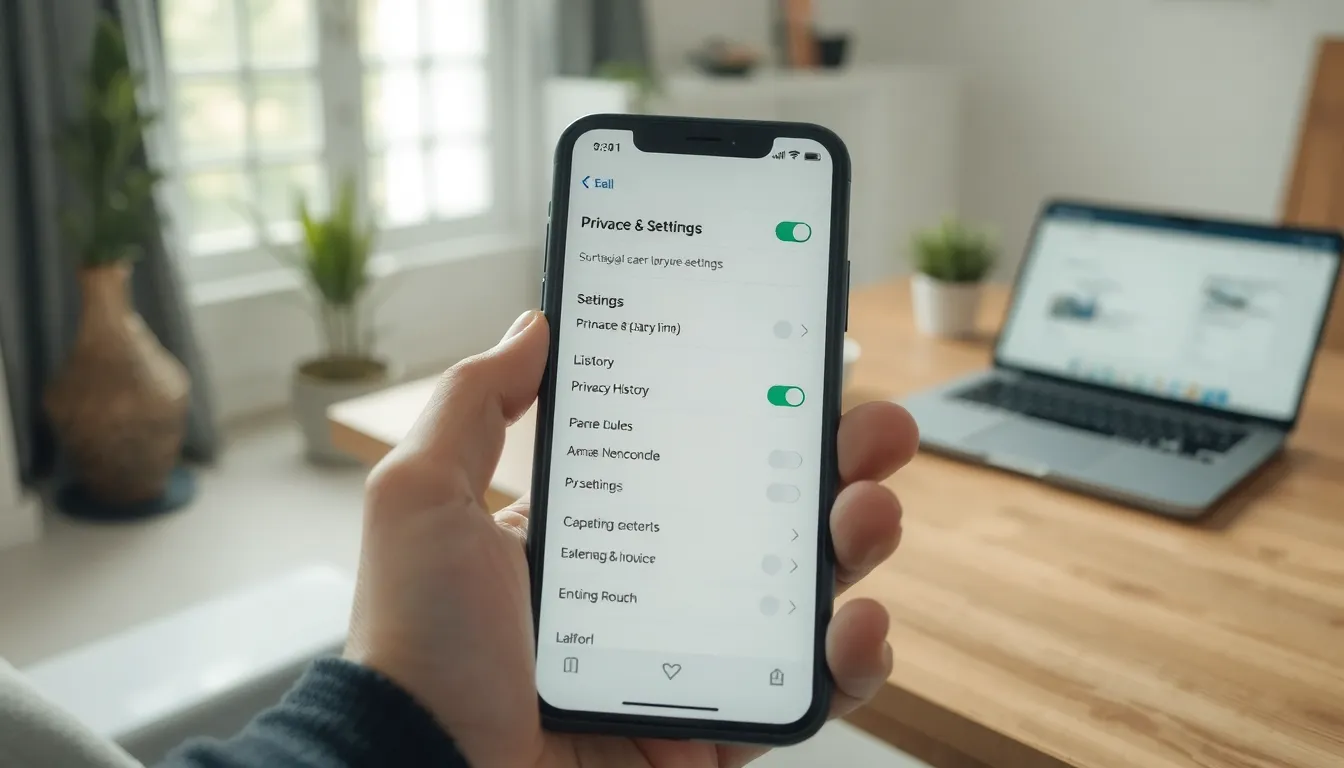
Sur mobile, la procédure diffère selon votre système et votre navigateur. Sur Android, l’effacement passe directement par l’application du navigateur, que ce soit Chrome, Firefox ou Edge. La méthode est identique d’une application à l’autre, seul l’emplacement du menu change légèrement.
Sur Android avec Chrome, Firefox ou Edge
- Ouvrir l’application navigateur concernée sur votre téléphone
- Appuyer sur Plus, les trois points verticaux en haut à droite
- Sélectionner Données de navigation dans le menu déroulant
- Cocher historique et les éléments à effacer
- Confirmer la suppression en validant la période choisie
Vous pouvez aussi passer par les paramètres Android, rubrique Confidentialité et sécurité, pour effacer les données de toutes vos applications en une fois. Attention si vous êtes connecté à un compte : l’historique se synchronise entre vos appareils, donc une suppression sur le téléphone effacera aussi celui de votre ordinateur.
Sur iPhone et iPad avec Safari
- Ouvrir Réglages iOS depuis l’écran d’accueil
- Aller dans Apps puis Safari pour accéder aux options
- Appuyer sur Effacer historique et données de site
- Confirmer la suppression dans la fenêtre qui s’affiche
- Vérifier la synchronisation iCloud pour propager l’effacement
Sur les appareils Apple, une suppression sur un seul appareil efface l’historique sur tous ceux liés au même compte iCloud. Pensez également au balayage vers la gauche sur un site précis pour le supprimer individuellement, sans toucher au reste.
Supprimer l’historique de recherche Google sur votre compte
L’historique de vos recherches Google est distinct de l’historique de navigation conservé par votre navigateur. Ces données sont stockées sur les serveurs de Google, pas sur votre appareil, et restent donc consultables même après un effacement local. Pour les supprimer, rendez-vous sur myactivity.google.com, connecté à votre compte.
À découvrir aussi
Après avoir effacé vos traces, un peu d’entretien ne fait pas de mal : un disque dur saturé explique souvent la lenteur, et nettoyer son ordinateur permet de retrouver un PC plus rapide. Côté sécurité, mieux vaut aussi savoir reconnaître une infection : supprimer un malware sous Windows 10 détaille la marche à suivre, du mode sans échec à la désinstallation des applications suspectes.
Sur ce tableau de bord, vous pouvez supprimer vos activités par date, par heure ou en totalité. La suppression est irréversible une fois confirmée. Vous pouvez aussi lancer l’opération directement depuis Chrome via Ctrl+H, puis « Historique », ou par le menu trois points en haut à droite.
Pour éviter d’accumuler des traces, activez la suppression automatique dans les paramètres d’activité Google. Trois durées sont proposées : 3 mois, 18 mois ou 36 mois. Le bouton « Désactiver et supprimer l’activité » permet aussi de stopper l’enregistrement par service, Web, Assistant ou YouTube.
Désactiver ou arrêter l’enregistrement de votre historique
Supprimer son historique une fois ne suffit pas si le navigateur ou votre compte Google continue d’enregistrer chaque visite. Pour ne plus laisser de traces, il faut couper l’enregistrement à la source et programmer une suppression régulière. Voici comment procéder, étape par étape.
- Ouvrir les paramètres d’activité Google : rendez-vous sur myactivity.google.com et connectez-vous à votre compte.
- Choisir « Désactiver et supprimer » : ce bouton coupe l’enregistrement futur et efface l’historique existant.
- Définir la suppression automatique : sélectionnez 3 mois, 18 mois ou 36 mois dans les options Google.
- Configurer Chrome : menu → Données et confidentialité → Suppression automatique de l’historique.
Programmer une suppression automatique dans Chrome
Chrome conserve par défaut votre historique de navigation pendant 90 jours. Passé ce délai, les entrées anciennes disparaissent d’elles-mêmes, mais vous pouvez aller plus vite. Dans le menu Données et confidentialité, activez la suppression automatique et choisissez une fréquence adaptée à vos habitudes.
Cette option fonctionne pour l’historique de navigation, mais aussi pour les cookies et le cache si vous le souhaitez. Si vous effectuez environ 5 actions par jour, cela représente près de 1 800 actions enregistrées sur l’année. Un nettoyage automatique évite d’accumuler ces traces sans y penser.
Désactiver l’historique de recherche Google
Vos recherches ne sont pas stockées sur votre appareil, mais sur les serveurs de Google. C’est pourquoi il faut agir directement dans les paramètres d’activité du compte. Le bouton Désactiver met en pause l’enregistrement des futures recherches, tandis que l’option Désactiver et supprimer l’activité efface en plus tout ce qui a déjà été collecté.
Vous pouvez désactiver service par service : recherche Web, Assistant ou encore YouTube. Notez qu’une suppression est irréversible une fois confirmée. Certaines applications mobiles utilisant la géolocalisation (environ 30 % d’entre elles) enregistrent aussi vos positions : pensez à vérifier ce réglage séparément dans les paramètres de votre téléphone.
Effacer l’historique depuis un ordinateur PC ou Mac
Sur ordinateur, la suppression passe presque toujours par un raccourci clavier ou par le menu du navigateur. Voici les chemins à connaître, que vous soyez sur PC Windows ou sur Mac.
| Navigateur | Raccourci clavier | Chemin du menu | Options d’effacement |
|---|---|---|---|
| Chrome | Ctrl+H (Cmd+Y sur Mac) | Trois points verticaux puis Historique | De la dernière heure à toutes les données |
| Safari Mac | Cmd+Y | Menu Historique puis Effacer l’historique | Période au choix et confirmation |
| Firefox | Ctrl+Maj+Suppr | Menu puis Historique | Historique, cookies et cache au choix |
| Edge | Ctrl+H | Trois points puis Historique | Sélection des éléments à supprimer |
Choisir la bonne période avant de valider
Chaque navigateur propose plusieurs périodes d’effacement : dernière heure, dernier jour, dernière semaine, quatre dernières semaines ou toutes les données. Si vous cherchez à faire place nette, sélectionnez toutes les périodes.
Attention, Chrome conserve votre historique de navigation pendant 90 jours. En cochant « Historique de navigation » avant de valider, vous supprimez tout ce qui a été enregistré sur cette durée. Pensez aussi à cocher les cookies, le cache et les mots de passe si vous voulez effacer l’ensemble de vos traces en une seule fois.
Effacer depuis les paramètres de confidentialité
Si vous préférez passer par les réglages, ouvrez le profil du navigateur, puis la rubrique Données et confidentialité. Vous y trouverez la section Historique et l’accès direct à la suppression. Sur Mac, Safari centralise tout dans le menu Historique en haut de l’écran.
La suppression est irréversible : impossible de récupérer une page effacée par erreur. Si votre navigateur est synchronisé avec un compte, l’effacement sur l’ordinateur se répercute aussi sur les autres appareils connectés.
Le mode navigation privée pour ne pas laisser de traces
Le mode navigation privée est disponible sur Chrome, Safari et Firefox. Pour l’activer, faites un clic droit sur l’icône du navigateur puis choisissez Nouvelle fenêtre privée. Sur iOS Safari, appuyez sur l’icône des fenêtres puis sur Privé en bas à gauche.
Dans une fenêtre privée, les pages visitées, les formulaires remplis et les recherches ne sont pas enregistrés dans l’historique. Attention toutefois : ce mode ne vous rend pas invisible. Votre fournisseur d’accès, votre employeur et les sites visités peuvent toujours voir votre activité.
Utilisez ce mode pour une consultation ponctuelle sans laisser de trace locale, mais gardez en tête qu’il ne remplace pas une vraie suppression de l’historique déjà enregistré.